惠普(HP) Colour LaserJet Pro M154a彩色激光打印机 性能解析与常见维修指南
在现代办公环境中,彩色激光打印机已成为提升工作效率和文档专业度的重要工具。惠普(HP)Colour LaserJet Pro M154a作为一款面向中小型企业和工作组的紧凑型彩色激光打印机,以其可靠的打印质量、高效的输出速度和相对经济的成本,赢得了市场的广泛认可。作为计算机及办公设备,在日常使用中难免会遇到各种问题,了解其基本性能与常见故障的维修方法,对于保障办公顺畅至关重要。
一、 惠普M154a彩色激光打印机核心性能概览
惠普Colour LaserJet Pro M154a是一款功能均衡的入门级彩色激光打印机,主要特点包括:
- 打印速度与质量:支持黑白与彩色同速打印,首页输出迅速,适合任务分散的办公场景。采用激光打印技术,能实现清晰、专业的文本和图形输出,满足日常商务文档、报告、宣传册等彩色打印需求。
- 连接性与易用性:通常配备USB直接连接和网络打印功能(具体型号配置可能略有差异,部分型号支持有线网络),方便多用户共享。控制面板简洁直观,易于操作。
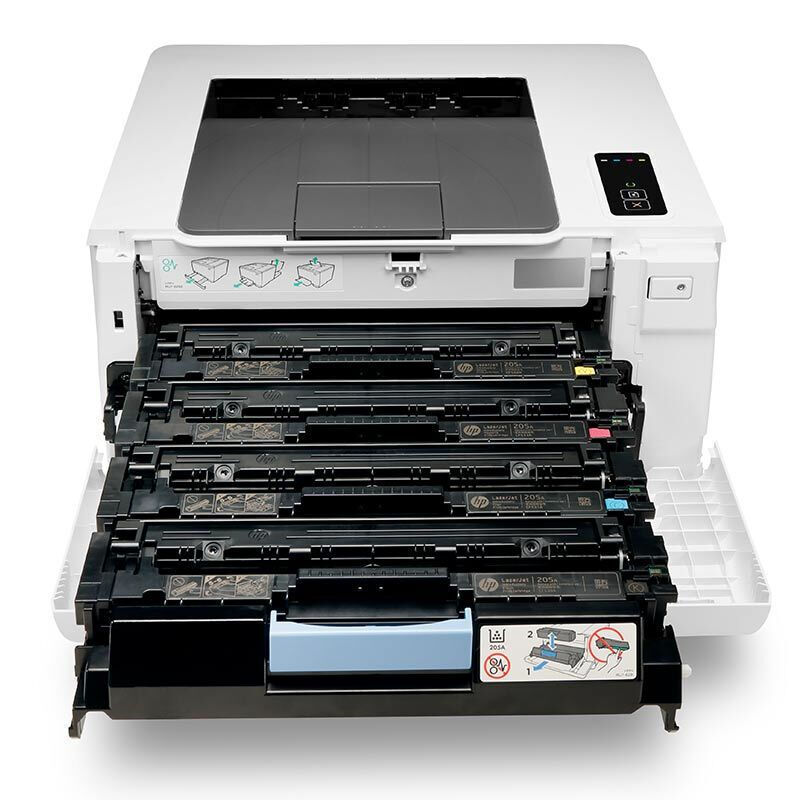
- 耗材与成本:使用分体式硒鼓设计(如HP 204A系列硒鼓),用户可以独立更换用完的颜色,有助于降低打印成本。其自动开关机功能也有助于节能。
- 紧凑设计:机身相对小巧,适合空间有限的办公桌面环境。
二、 常见故障诊断与维修指南
作为计算机及办公设备维修的一部分,对M154a的维护主要集中在耗材更换、软件设置和硬件清洁等方面。以下是一些常见问题及其排查解决思路:
- 打印质量问题(如条纹、污迹、颜色缺失或不匀):
- 执行打印机自带的“清洁打印头”或“校准色彩”等功能(可通过打印机控制面板或HP Smart软件操作)。
- 检查硒鼓。取出硒鼓,检查感光鼓表面是否有划伤、碳粉是否结块或已近耗尽。尝试轻轻摇晃硒鼓使碳粉分布均匀,若问题依旧,考虑更换对应的彩色或黑色硒鼓。确保使用原装或认证兼容耗材。
- 检查打印机内部。断电后,打开前盖和硒鼓舱门,检查内部是否有碳粉泄漏,并用干燥的无绒软布小心清洁内部的激光器窗口(通常为绿色条状或小窗,切勿触碰)。
- 卡纸问题:
- 发生卡纸时,打印机控制面板通常会提示。遵循屏幕指示或机身图示,打开后盖或双面打印单元(如有)。
- 沿纸张运行方向(通常为出纸方向)缓慢、平稳地拉出卡住的纸张,避免撕破纸张导致碎片残留。
- 检查所有纸路,确保无碎纸残留。重新装入纸张时,确保使用符合规格的纸张,并调整纸盒导板至合适位置,避免纸张歪斜。
- 连接与通信问题(无法打印):
- 检查物理连接:确保USB线缆或网线连接牢固。对于网络连接,检查打印机IP地址设置是否正确,并尝试重启打印机和路由器。
- 检查驱动程序:确保计算机上已安装最新且完整的HP M154a驱动程序。可访问惠普官方网站,根据产品型号下载并重新安装驱动程序。在安装过程中,选择正确的连接方式。
- 检查打印队列:在计算机的“设备和打印机”设置中,清除所有停滞的打印任务,并确保打印机未设置为“脱机使用”。
- 错误代码提示:
- 打印机控制面板显示如“50.x”、“59.x”等错误代码时,通常指示特定硬件故障(如进纸器、定影器等)。可查阅打印机用户手册或惠普官方支持网站获取具体代码含义。对于复杂的硬件错误码,建议联系专业维修人员或惠普授权服务中心。
三、 日常维护建议
- 定期清洁:在断电状态下,用微湿的软布清洁外壳,用干布清洁内部可见的灰尘和纸屑。
- 使用环境:将打印机放置在平稳、通风、远离灰尘和直射阳光的地方。
- 耗材管理:及时更换提示耗尽的硒鼓,避免使用劣质碳粉或硒鼓,以免损伤打印机。
- 固件更新:偶尔通过HP Smart应用或官方网站检查并更新打印机固件,以提升稳定性和功能。
惠普Colour LaserJet Pro M154a是一款性能可靠的彩色办公伙伴。大多数日常问题可以通过规范的耗材更换、基本的清洁和正确的软件设置来解决。当遇到持续的硬件故障、复杂的错误代码或涉及内部精密部件的维修时,为了确保安全和设备寿命,强烈建议寻求专业的计算机及办公设备维修服务,尤其是惠普授权的技术人员进行处理,以避免不必要的损失。
如若转载,请注明出处:http://www.bj-vmware.com/product/56.html
更新时间:2026-05-14 18:35:41